viernes, 3 de marzo de 2023

Windows 12 es tan real que Intel lo ha filtrado sin querer


Es cuestión de tiempo que Microsoft lance su próximo sistema operativo, si bien lo esperamos demasiado pronto, pues Windows 11 se estrenó mundialmente el 5 de octubre de 2021. Hoy tenemos novedades.

Aunque llevamos unos meses oyendo hablar de Windows 12 con cada vez más fuerza, esta última filtración parece ser la prueba más real que tenemos hasta la fecha de la existencia del nuevo sistema operativo.

Un conocido filtrador de hardware informó anoche a medios americanos nuevos detalles sobre la plataforma de escritorio Meteor Lake de Intel. Esta generación es la que esperamos para la 14ª Gen de Intel, a la cual le debería quedar unos cuantos meses para ver la luz.

Según la filtración, Intel habría mencionado en Twitter que sus próximas CPU serán compatibles con Windows 12. Desde entonces, el tuit ha sido borrado y tanto Microsoft como Intel han declinado hacer comentarios a The Verge sobre la validez de este informe y otros rumores.

Antes de esta filtración, Zac Bowden, de Windows Central, informó de que Microsoft iba a cambiar a un nuevo calendario de ingeniería en el que se lanzaría una nueva versión del sistema operativo Windows cada tres años. Si esta información resulta ser correcta, la próxima versión, Windows 12, estaría prevista para 2024.


¿Será Windows 12 un sistema operativo en la nube?

También se rumorea que Windows 12 podría ser el primer sistema operativo basado en la nube, lo que no suena especialmente descabellado. De ser cierto, podría alojarse fuera del dispositivo e incluir informática y almacenamiento como parte de un paquete de suscripción. No suena bien, no.

Ya tenemos mucho software, como la suite de Adobe y Microsoft Office, que funciona con un modelo basado en la suscripción que impide que millones de personas con pocos recursos pueden permitirse pagar mes a mes por dichos servicios. Imagina si tuvieras que pagar por tu OS mensualmente.

Tener un sistema operativo que no esté instalado en un PC es algo que suena rentable y provechoso para las compañías tecnológicas que desarrollan OS (como Microsoft o Apple), pero a ojos de los consumidores esto es aterrador.

Y más si dependemos de nuestra velocidad y estabilidad de red para que funcione mejor o peor el sistema operativo en cuestión. Esperamos, de corazón, que Windows 12 no se plantee de esta forma.

 FUENTE ORIGINAL:

Computerhoy.com


miércoles, 4 de enero de 2023

WhatsApp habilita esta nueva función que servirá de ayuda para muchos


Foto de archivo de un móvil con el logo de WhatsApp
 
Pocas personas hay en el mundo que no han oído hablar de WhatsApp. La aplicación de mensajería instantánea por excelencia se ha convertido en una red imprescindible para muchos y, por ello, la plataforma del Universo Meta de Mark Zuckerberg ha elaborado una función que ayudará mucho.

En los últimos años, WhatsApp se ha transformado por completo y, lejos de ser un app basada en mensajes de texto, las posibilidades de enviar contenido multimedia, como vídeos, fotos o audios, han aumentado mucho.

Pero, en los últimos días, la plataforma ha habilitado la posibilidad de que cualquier usuario pueda compartir su número de teléfono a otra persona que esté junto a él.

En el caso de tener que enviarlo por la aplicación de mensajería instantánea, es tan fácil como adjuntar nuestro contacto en cualquier chat de WhatsApp.

Aunque esa facilidad se reduce cuando quieres darle tu número a alguien que tienes cerca de ti. Por eso, la plataforma ha habilitado un código QR en cada perfil, para que, desde otro dispositivo, puedan captarlo y permita guardarlo de una forma instantánea en nuestra agenda.


FUENTE ORIGINAL: Yahoo.com

sábado, 3 de diciembre de 2022

Cómo tomar capturas de pantalla en Windows 10 y Windows 11 de forma fácil y rápida


Esto es la parte más sencilla, para tomar una captura de pantalla y luego editarla simplemente abre la aplicación. O mejor aún, de forma más rápida presiona las teclas Shift + Alt + S.

Herramienta de recortes windows

Una vez abierta verás que puedes tomar capturas simplemente arrastrado el puntero del mouse. Aquí puedes tomar capturas del tamaño de toda la pantalla, en forma rectangular o de la forma que más te convenga.

Captura de pantalla windows

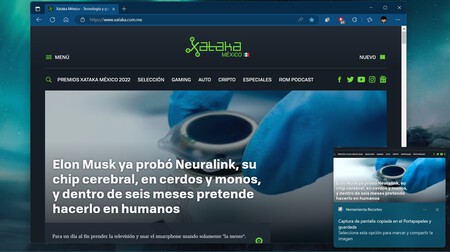
Una vez tomada la captura de pantalla verás la notificación, si das clic sobre ella, podrás ver la captura, editarla y guardarla.

Captura de pantalla herramienta de recortes

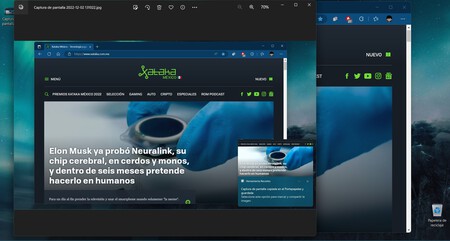
Para ver el resultado final solo da doble clic sobre la captura, de igual forma puedes editarla con la aplicación de Fotos de Windows.

Captura de pantalla Windows y herramienta de recortes

Y listo, así de sencillo es tomar una captura de pantalla en Windows, ahora podrás crear imágenes de forma sencilla y rápida. Recuerda que en Xataka Basics México puedes consultar también cómo resetar una laptop o PC para dejarla como nueva.


FUENTE ORIGINAL: Xataka.com


miércoles, 2 de noviembre de 2022

Google quiere que instalemos juegos de Android en Windows: qué es y cómo funciona Google Play Games

¿Y si te dijéramos que Google está trabajando para llevar Google Play Games a Windows? La compañía de Mountain View también quiere que podamos disfrutar de juegos de Android en nuestro ordenador. Para ello, ha empezado el despliegue de la versión beta de la plataforma, por lo que algunos países ya pueden disfrutar de ciertos títulos.

Jugar a títulos de Android en Windows con la plataforma oficial de Google

Sabemos que existen distintos métodos para tener apps de Android en nuestro PC, como la de aprovechar Subsistema de Windows para Android (WSA) de Windows 11 para hacer funcionar Google Play Store. En este caso, sin embargo, nos centraremos en la posibilidad oficial que brinda Google y en las limitaciones que tiene.

La compañía de Mountain View centra su propuesta en Google Play Games. Se trata de un programa que podremos instalar en nuestro ordenador y, al igual que con Google Play Store de nuestro móvil, después de iniciar sesión podremos descubrir, descargar e instalar juegos. No tendremos que estar manipulando archivos APK ni nada por el estilo.

Una de las principales características de Google Play Games en Windows, explica Google, es que nos brindará la posibilidad de sincronizar nuestro progreso y biblioteca de juegos. De esta forma, podremos saber de un vistazo qué juegos tenemos instalados en el móvil o nuestra tablet y descargarlos en Windows.


El catálogo, de momento, está limitado a los títulos que funcionan bien con teclado y ratón. Actualmente hay disponibles unos 85 títulos, que incluyen ‘1945 Air Force’, ‘Horizon Chase’, ’Blade Idle’ y ‘Cookie Run: Kingdom y Evony: The King’s Return’. Además, como el progreso está sincronizado, podremos empezar a jugar en el móvil, continuar en el ordenador y así ir cambiando de dispositivos.

Requisitos del sistema y disponibilidad de Google Play Games beta

Como decimos, Google Play Games beta está expandiéndose, poco a poco, en distintos mercados. Google dice que “más regiones estarán disponibles pronto”, por lo que dentro de un tiempo podríamos presenciar la llegada de la aplicación a España y a otros países que no están en la lista que añadimos a continuación.

  • Australia
  • Brasil
  • Canadá
  • Hong Kong
  • Indonesia
  • Corea
  • Malasia
  • México
  • Filipinas
  • Singapur
  • Taiwán
  • Tailandia
  • Estados Unidos

Los usuarios de los mencionados países ya pueden descargar Google Play Games beta en Windows. Eso sí, para que todo funcione bien deberán cumplir con los siguientes requisitos mínimos del sistema:

  • Windows 10 (v2004) o superior
  • Unidad de estado sólido (SSD)
  • GPU Intel UHD Graphics 630 o superior
  • Procesador de cuatro núcleos
  • 8 GB de RAM
  • 20 GB de espacio de almacenamiento disponible
  • Privilegios de administrador en la cuenta de usuario de Windows
  • Virtualización por hardware activada

Imágenes: Google

 FUENTE ORIGINAL: Xataka.com

sábado, 1 de octubre de 2022

Microsoft está instalando Spotify sin permiso de los usuarios en Windows 10 y 11 y es completamente legal

viernes, 2 de septiembre de 2022

El Pinball de Windows XP funcionaba a más de 1.000.000 fps hasta que "lo arreglaron" bajándolo a 120 fps

El Pinball es uno de esos juegos míticos de la historia de Windows, pues llegó preinstalado en sistemas tan importantes como Windows 98 o Windows XP, hasta que desapareció ante su no inclusión en Windows Vista. Microsoft dijo en su momento que no lo incluía debido a un "error en la detección de colsisión" en los sistemas de 64 bits, pero nosotros pudimos probarlo en Windows 10.

Con el tiempo, hemos encontrado esta publicación de Raymond Chen, de diciembre de 2005. En ella, el veterano programador de Microsoft que escribió el pantallazo azul de la muerte responde a la pregunta de cuál es la característica de Windows XP de la que está más orgulloso, cuando estábamos a meses de ver Vista. Y la respuesta tiene que ver, aunque no lo creamos, con el Pinball.

El Pinball iba a lo máximo que permitiera la máquina

Captura

Cuenta Raymond Chen que "arreglar Pinball" hizo que no consumiera el 100% de la CPU. Quienes la hayan usado sabrán que el consumo normal era mucho más bajo que ese. El problema, según repasa Chen, es que el juego estaba escrito para dibujar frames lo más rápido que pudiera el hardware

Su tarea era mirar el consumo de CPU de Pinball, por lo que miró la tasa de frames que podía activar en la compilación de comprobación del sistema con la que trabajaba. Al hacerlo, vio que en hardware de la época funcionaba a más de 1.000.000 de fps.

Al operar de esa forma, el consumo de CPU se disparaba. ¿La solución de Chen? Añadir un limitador para que el Pinball no pasara de 120 fps, una cantidad más que suficiente para un juego así. Esa decisión fue suficiente para que el 100% de CPU pasara a un 1%. "Ahora puede jugar a Pinball mientras esperas a que tu documento se imprima sin notarlo en la velocidad de impresión", bromeaba Chen. 


Fuente ORIGINAL: Genbeta.com

martes, 2 de agosto de 2022

Consejos básicos para mantener un registro limpio en Internet

  agosto 2, 2022 

Medidas para mantener segura tu identidad y tus datos

Cada vez que coges tu teléfono para participar en un chat de grupo, ver un vídeo de YouTube o buscar en Internet, dejas una huella digital de tu actividad. Este rastro puede comprometer tu privacidad de cara al futuro y también poner en riesgo tu información personal en caso de que tu teléfono caiga en manos equivocadas.

Modo incógnito

El navegador web de tu teléfono, al igual que el de tu ordenador, ofrece un modo incógnito o privado que limita los datos. Cuando abres una sesión en este modo, la aplicación olvida las páginas que visitas y las palabras clave que buscas en cuanto cierras la ventana. Sin embargo, debes tener en cuenta que la navegación privada no te hace invisible; por ejemplo, si entras en el portal web de Facebook en modo incógnito, la red social seguirá registrando tu actividad. Asimismo tu proveedor de servicios de Internet (ISP) también verá tu navegación y puede registrar algunas pautas de tu comportamiento en línea.

TE PUEDES INTERESAR TAMBIÉN: Cómo hacer que tu información sea más difícil de encontrar en Internet

Utiliza una VPN

Así que si lo que quieres es limpiar el registro que queda en el almacenamiento local de tu teléfono, el modo incógnito se encarga de hacerlo de forma muy eficaz pero para ocultar tu navegación de tu ISP puedes recurrir a una red privada virtual (VPN). Los servidores suelen estar alojados en diferentes partes del mundo, permitiendo incluso conectarnos como si estuviésemos en ese territorio, en lugar de donde estamos realmente. El hecho de que las conexiones estén cifradas ayuda además a no dejar registros de nuestra navegación, de manera que las VPN (como la de Panda Security) son una opción prácticamente imprescindible para navegar de forma privada.

Borra mensajes

A no ser que utilices una aplicación de chat con destrucción automática de mensajes, ésta conservará los registros de tus conversaciones. A mucha gente le gusta revisar sus antiguas comunicaciones, pero no es necesario conservar todos los hilos desde hace años; puedes eliminar las más antiguas o irrelevantes manualmente, o probar una opción que requiere menos tiempo: borrar automáticamente tu historial de chat una vez transcurrido un periodo de tiempo determinado.

El borrado manual puede llevar mucho tiempo, pero no es sencillo. Por ejemplo, en la aplicación de mensajería de Android Mensajes, se elimina una conversación pulsando sobre ella unos segundos y luego tocando el icono de la papelera en la parte superior derecha de la pantalla. Por otro lado, algunas aplicaciones facilitan la eliminación de todo el historial de una sola vez.

En el caso de WhatsApp, abre la aplicación y dirígete a Ajustes > Chats > Historial de chats > Borrar todos los chats.

Otra solución es enviar únicamente los mencionados mensajes que se autodestruyen pasado un cierto tiempo. Esta opción está incluida en WhatsApp, Telegram, Facebook y Snapchat, entre otras aplicaciones.

Limita el registro de tus aplicaciones

Cada una de las aplicaciones de tu teléfono adoptará un sistema ligeramente diferente a la hora de registrar tus actividades. Algunas te permiten evitar miradas indiscretas utilizando el modo incógnito, mientras que otras dejarán de rastrearte si así lo estableces.

Hay millones de aplicaciones en el mercado, y no hay reglas estrictas sobre cómo evitar que registren tu comportamiento. Pero, en general, un buen primer paso es comprobar los ajustes antes mencionados: el modo de incógnito y la detención del seguimiento. Por ejemplo, la aplicación de YouTube tiene un modo incógnito, que no rastrea los vídeos que ves. Para activar este modo tanto en Android como en iOS, abre la aplicación, toca tu avatar en la parte superior derecha de la pantalla y elige Activar Incógnito.

Borra el historial de búsqueda

Muchas aplicaciones móviles almacenan los datos tanto localmente como en la nube, por lo que pueden sincronizar tu información con otros dispositivos. Eso significa que, para borrar los registros de búsqueda de tu teléfono, tendrás que eliminarlos en varias plataformas. Por ejemplo, tu cuenta de Google almacenará el historial de búsquedas que hayas realizado desde tu teléfono Android.

Para borrar estos datos, tienes que acceder a ellos desde la web. Abre tu navegador y dirígete a la página del historial de actividad de Google. Si el menú no aparece en el lateral de la ventana, haz clic en el botón correspondiente (tres líneas) de la parte superior izquierda y, a continuación, en Eliminar actividad. Establece el período de tiempo y el tipo de contenido -para borrar todo, debes buscar ‘Todo el tiempo’ y ‘Búsqueda’, respectivamente- y haz clic en Eliminar. Esto borrará tu historial de búsqueda en todos los productos vinculados a Google que utilices, incluidos Android y el motor de búsqueda de esta empresa.

Limpia todas las cookies y memoria caché del navegador

Las famosas cookies del navegador y la caché son las culpables de que, a través de ciertos sitios webs, puedan crear un perfil de nuestra navegación en Internet. Analizan nuestro comportamiento en base a la navegación que hacemos para saber nuestros gustos y preferencias que, posteriormente, forman parte del Big Data. Seguro que en más de una ocasión has estado, por ejemplo, viendo información sobre zapatillas de deporte en webs especializadas y poco después te aparecen banners publicitarios de zapatillas, aunque la web que visites entonces no tenga nada que ver.


 FUENTE ORIGINAL:  --Pandasecurity.com